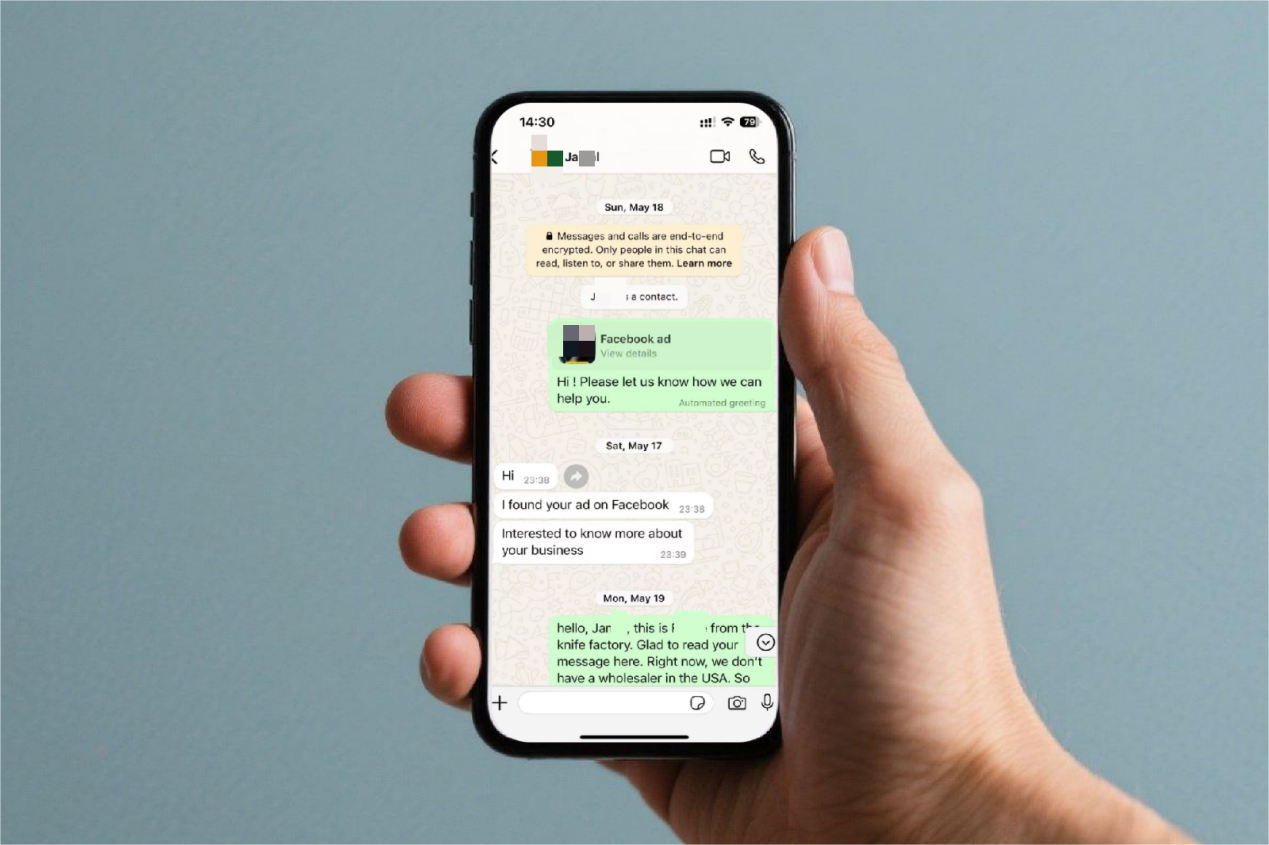
别让业余设置毁了你的生意!WhatsApp Business专业形象养成指南
在数字化沟通时代,WhatsApp早已不仅是亲友聊天的工具,更是许多企业与客户建立联系的重要渠道。然而,随意设置的个人账号、不及时的回复、杂乱无章的产品展示……这些细节可能正在无形中损害你的专业形象。
今天我们就来系统梳理一下,如何在WhatsApp上打造令人信赖的专业形象,让你的客户从第一次接触就开始建立好感。
门面工程
想要打造专业形象,首先得把“门面”装修好,让客户一眼知道你是谁、做什么、如何联系你。很多人忽略了账户设置的重要性,导致客户添加后难以识别身份。
1.选对工具
普通WA V.S. WA Business,很多人纠结该用哪个版本,其实答案很简单:
版本 | WA | WA Business |
身份标识 | 无 | 商业账户标识 |
客户管理 | 基础联系人分组 | 按标签分类 |
营销功能 | 无 | 产品目录、自动消息、快捷回复、数据统计等 |
对外展示 | 头像、昵称 | 完整商业资料 |
只要涉及商业用途,优先选WhatsApp Business,能帮你更规范地管理客户和展示品牌,让专业度翻倍。
2.注册要点
(1)下载方法:通过官方渠道(如App store、Google Play等)下载,避免使用非官方版本导致封号风险;
(2)手机号选择:建议使用企业专属号码。注册过WA Business的号码无法再用于注册普通版,反之亦然。可根据目标市场选择当地手机号,降低客户沟通顾虑;
(3)注册环境:尽量在固定设备上注册,使用真实网络环境,避免频繁切换网络节点。
3.完善商业档案
商业档案相当于你的“线上名片”,务必完整、清晰,包含以下6项内容:
(1)企业名称:使用真实的名称,与官网保持一致,避免简称或模糊表述;
(2)头像:使用高清、无水印的企业LOGO或品牌形象图;
(3)分类:选择最贴近你业务的类别;
(4)简介:一句话概括你的核心业务+核心优势;
(5)联系方式:除注册手机号外,可添加备用电话、官网、邮箱,方便客户多渠道联系;填写完整地址并关联地图,方便客户核实或上门拜访;
(6)营业时间:标明具体工作时间(如Mon-Fri, 9:00-18:00 GMT+8),让客户知道何时能得到回复。
高效沟通
专业的沟通不仅在于态度,更在于效率。WA Business的自动消息功能,能帮你在非工作时间或客户首次咨询时快速响应,提升客户体验。
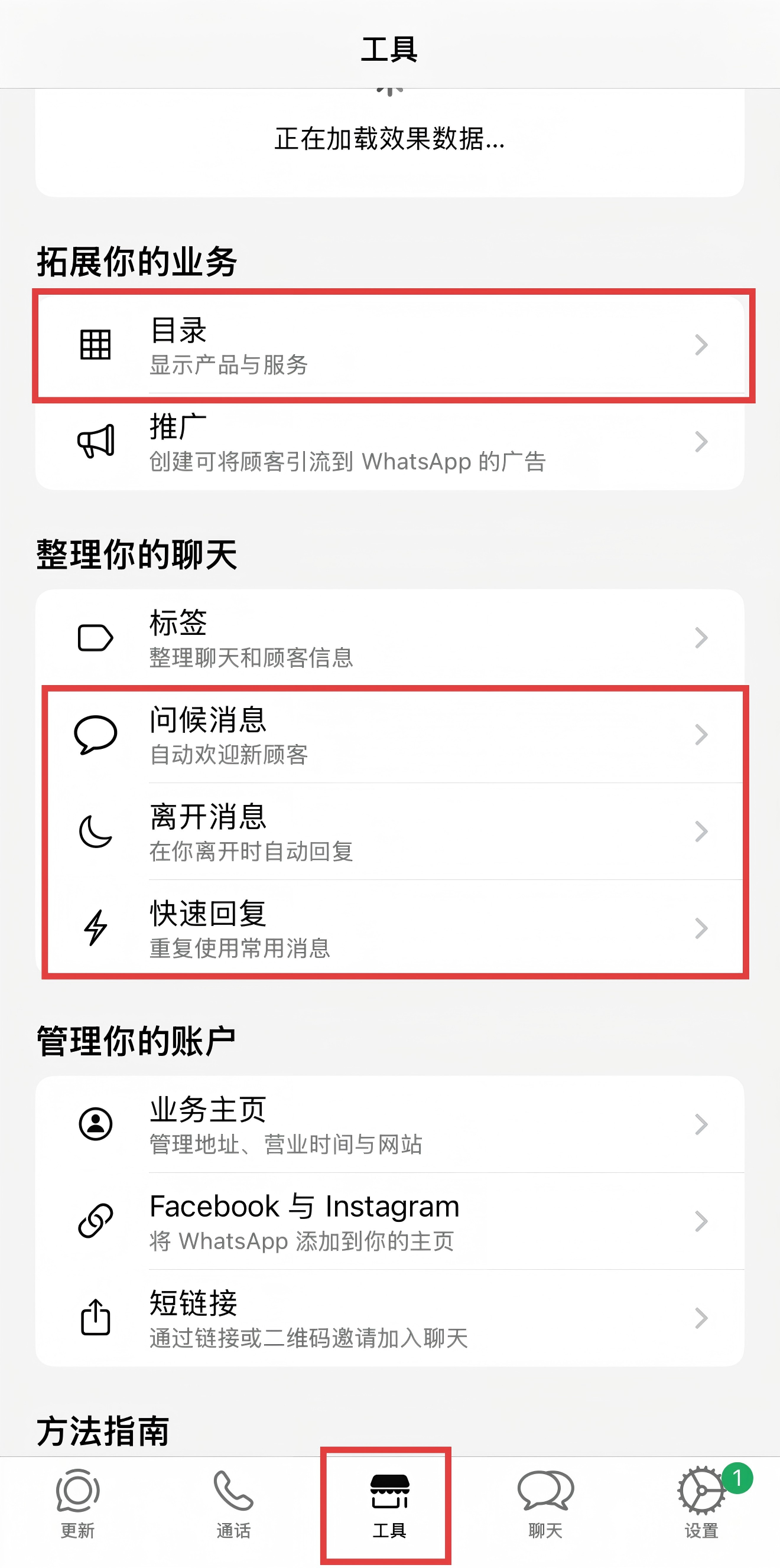
1.三类自动消息
(1)自动问候(Greeting message)
客户首次联系或14天未联系后发消息时自动发送。语气应热情友好,表明身份并引导客户说明需求。
- 设置路径:工具(Business tools)→问候消息(Greeting message);
- 模板示例:
您好!欢迎联系驭岳科技,专注为您提供外贸获客解决方案。请问您有什么想了解的吗?
Hello! Welcome to ABC Manufacturing! We’ve been specializing in xx production for 15 years. How can we help you today?
(2)离开消息(Away message)
在非工作时间(夜晚、周末、节假日等)自动回复,告知客户当前无法即时回复,并提供预计恢复的时间或自助查询渠道(如独立站、产品目录等)。
- 设置路径:工具(Business tools)→离开消息(Away message);
- 模板参考:
Thanks for reaching out! Our team works Mon-Fri, 9:00-18:00 (GMT+8) and will reply within 12 hours. For now, feel free to check product details on our official website or catalog, and let us know which items you’re interested in!(轻松版)
Thank you for your message. Our business hours are Mon-Fri, 9:00-18:00 (GMT+8). We will respond within 12 hours. For product specification, please refer to our official website. Thank you for your understanding.(正式版)
(3)快速回复(Quick Replies)
把MOQ、交期、付款方式、样品政策、OEM/ODM支持等客户常问问题的标准答案提前设置好,聊天时输入“/”即可一键发送。
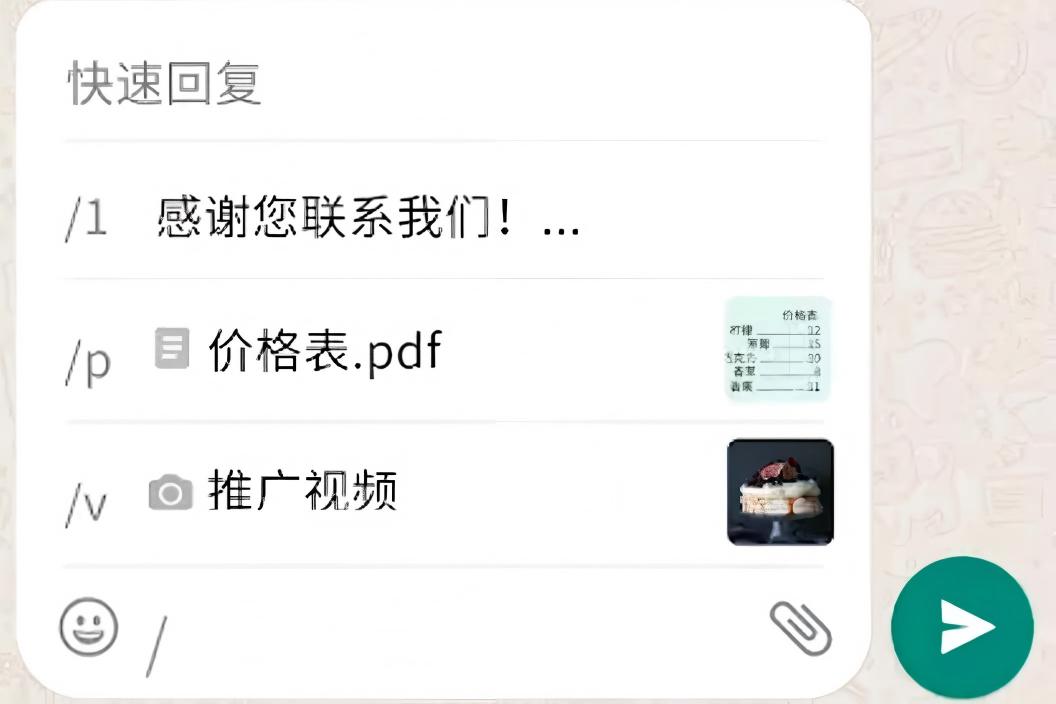
- 设置路径:工具(Business tools)→快速回复(Quick replies);
- 模板参考:
/catalog Here is our catalog. Please let us know which items you’re interested in!
/lead Production lead time is 20-25days after deposit.
/MOQ Our MOQ is 500 units.
2.自动消息使用禁忌
自动回复只能作为辅助工具,工作时间内仍需及时手动回复,避免过度自动化让客户觉得敷衍;
内容应真实准确,不夸大、不误导、不虚假承诺,避免后续纠纷;
根据业务变化(如节假日调整、政策变动)及时更新自动消息内容。
产品展示
WA Business的“产品目录”功能绝对不能浪费,它相当于你的线上店铺,能让客户直接在聊天窗口中浏览商品,降低决策门槛。可在自动问候、简介中引导客户主动查看目录,也可直接转发给意向客户。
1.产品目录设置步骤
(1)设置路径:工具(Business tools)→目录(Catalog);
(2)添加产品:点击“Add new item/Add new product”,依次填写产品名称、价格、描述、分类,上传1-10张产品图片;
(3)排序与分组:可按“Best seller”、“New arrivals”分组,方便客户查找;核心产品置顶,吸引客户注意。
2.产品目录上传要点
(1)图片质量:清晰、无水印、光线充足,建议统一尺寸,保持视觉整洁;优先展示产品细节(如材质、尺寸)和使用场景;
(2)产品信息:
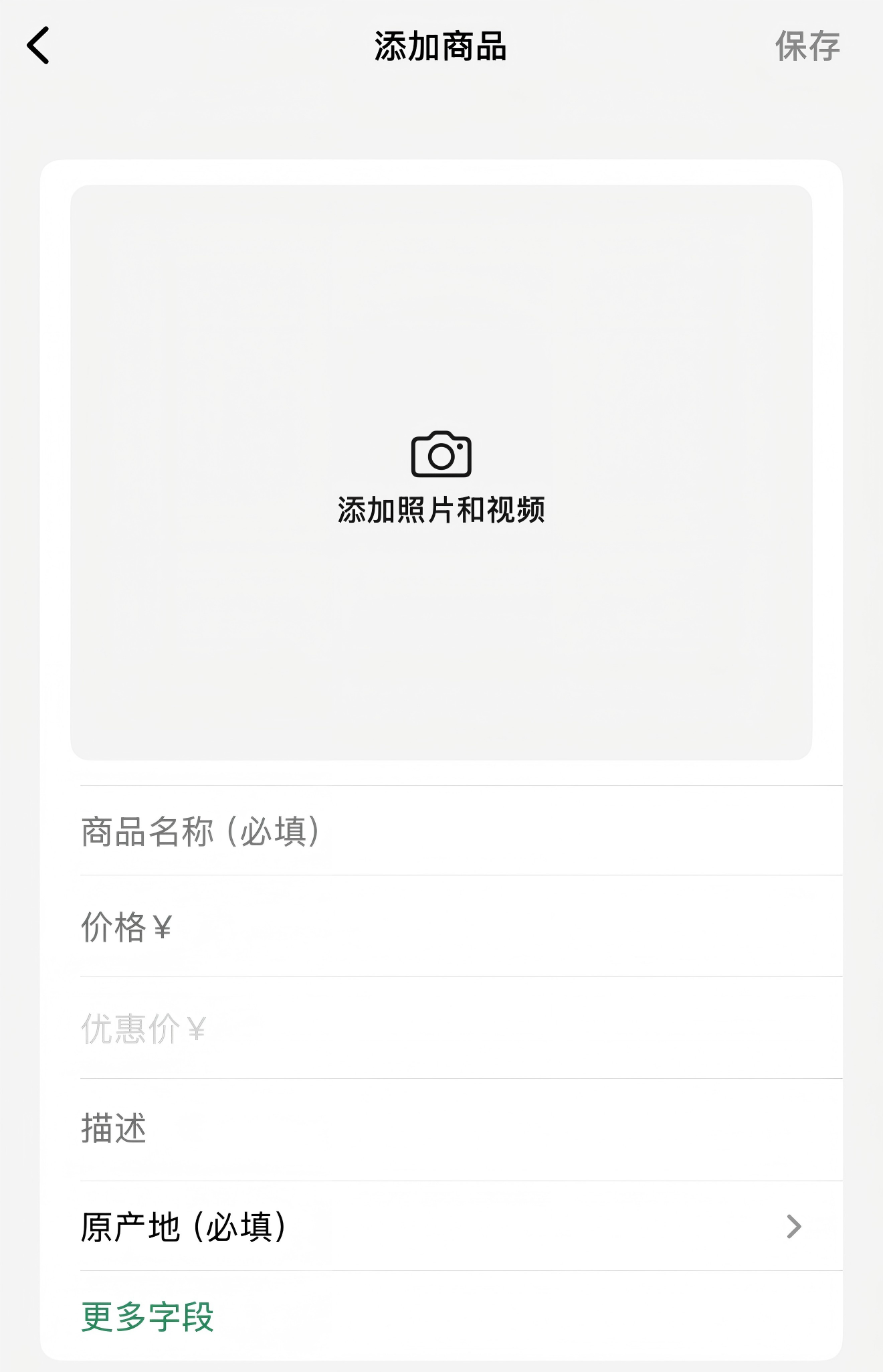
- 名称:简洁明了,包含核心关键词;
- 价格:若要标注价格,需明确货币单位(如“$299/unit”,“$1980/set”),定制类产品可标注“咨询报价”;
- 描述:突出产品核心卖点(材质、功能、优势、售后),控制篇幅;示例:OEM stainless steel water bottle. FDA approved, supports logo customization, MOQ 500 pcs;
(3)更新:及时更新产品目录,同步价格、库存状态与新品信息。
沟通细节
同样的工具,不同的沟通方式,会带来截然不同的客户体验。养成好的沟通习惯能让你的专业度再上一个台阶:
- 及时回复,不拖延,让客户感到被重视;
- 避免过度营销,尊重客户边界;
- 及时处理投诉,主动解决问题。
在 WhatsApp 上打造专业形象,核心是“让客户信任、让沟通高效”。从完善档案、设置自动回复,到展示产品、用心对话,每一步都在向客户传递你的专业与可靠。
如果你已经开始使用 WhatsApp 联系客户,不妨今天就花 15 分钟,检查一下自己的设置是否“专业在线”。一个小调整,可能就会带来意想不到的信任与机会。